
Почему Windows показывает, что батарея не обнаружена
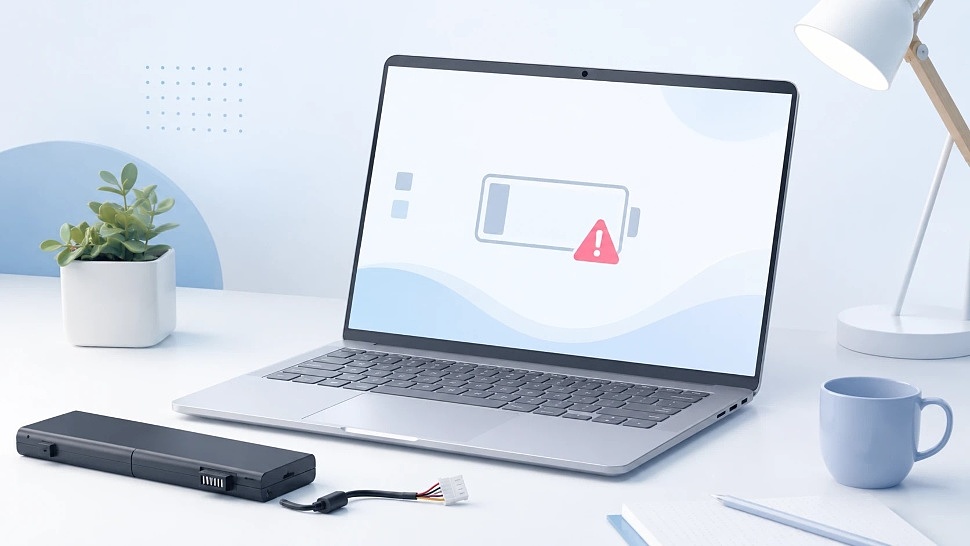
Формулировка проблемы «Батарея не обнаружена» означает, что Windows перестала получать информацию от контроллера батареи. Это не обязательно означает, что аккумулятор вышел из строя; проблема может быть связана с драйвером, плохим соединением, сбоем BIOS, неправильной установкой батареи в ноутбук или выходом из строя отдельных элементов.
Временный сбой Windows
Аккумулятор также мог исчезнуть после обновления, выхода из режима сна или из-за системного сбоя. Сначала полностью выключите ноутбук. Отключите зарядное устройство и снова включите его.
Если ваш ноутбук имеет съемную батарею, можно попробовать сбросить остаточное питание: выключите ноутбук, отсоедините зарядное устройство, извлеките аккумулятор и удерживайте кнопку питания около 15 секунд. Затем установите батарею обратно. HP рекомендует этот шаг, когда аккумулятор установлен, но компьютер не может распознать его в Windows.
Если вы не уверены в своих силах и не имеете необходимых знаний для разборки корпуса, не пытайтесь самостоятельно отключать внутреннюю батарею.
Неисправный драйвер аккумулятора
Поскольку Windows использует отдельный системный драйвер для связи с аккумулятором, при сбое этого драйвера батарея может исчезнуть из панели задач, даже если она физически подключена.
Чтобы переустановить драйвер, выполните следующие действия:
- Откройте «Диспетчер устройств».
- Разверните раздел «Батареи».
- Нажмите правой кнопкой мыши на устройство управления аккумулятором Microsoft.
- Выберите «Удалить устройство».
- Перезагрузите ноутбук.
После перезапуска Windows попробует автоматически установить драйвер заново. Microsoft также использует этот способ для решения некоторых проблем с распознаванием аккумулятора и зарядкой на устройствах Surface.
Если в Диспетчере устройств вообще отсутствует раздел «Батареи», необходимо проверить, распознает ли аккумулятор BIOS.
Плохой контакт или неправильное подключение
В ноутбуке со съемной батареей проблема может быть связана с загрязненными контактами или неправильной установкой аккумулятора. Нужно извлечь батарею, очистить контакты и установить ее обратно до полной фиксации. Не используйте металлические предметы или жидкости для очистки разъема.
Также возможно появление сообщения о проблеме с контактом после замены внутреннего аккумулятора. Если проблема возникла сразу после ремонта, стоит проверить подключение разъема, совместимость и номер детали батареи. Производитель HP указывает, что состояние «батарея не обнаружена» может появляться из-за неправильной установки или загрязнения контактов.
Аккумулятор не определяется в BIOS
Поскольку BIOS запускается еще до Windows, он помогает определить, связана ли проблема с программным обеспечением или аппаратной частью. Откройте BIOS и перейдите в раздел, где отображается состояние питания или батареи. Меню BIOS отличается в зависимости от производителя ноутбука.
Если аккумулятор отображается в BIOS, но Windows его не видит, наиболее вероятная причина — проблема с драйвером или настройками системы. Если же даже BIOS не показывает информацию о батарее, можно подозревать неправильное подключение, неисправность контроллера или повреждение самого аккумулятора. Компания Dell, например, также использует наличие данных о батарее в BIOS как один из диагностических параметров.
Устаревший BIOS или программное обеспечение
Для некоторых устройств эта ошибка может быть связана с ошибкой BIOS. Например, Dell подтверждала подобную проблему для XPS 14 9440 и выпустила исправление в виде обновления BIOS. Это не означает, что обновление решит все ошибки, но стоит проверить сайт поддержки именно вашей модели ноутбука.
Убедитесь, что BIOS обновляется только файлом, предназначенным для конкретной модели ноутбука; во время обновления устройство должно быть подключено к сети переменного тока.
Также можно использовать фирменные диагностические инструменты, такие как Lenovo Vantage, HP Battery Check или Dell SupportAssist. Они покажут, определяется ли аккумулятор на аппаратном уровне, и могут отображать код ошибки.
Когда причина в самом аккумуляторе
Если аккумулятор был полностью разряжен, произошел сбой контроллера, элементы питания были повреждены или батарея сильно изношена, она может перестать передавать данные. Основные признаки:
- ноутбук сразу выключается после отключения зарядного устройства;
- батарея не отображается ни в Windows, ни в BIOS;
- фирменная диагностика показывает ошибку;
- проблема осталась после переустановки драйвера и обновления системы;
- аккумулятор вздулся или деформировал корпус.
Ноутбук нельзя использовать от батареи при наличии вздутия аккумулятора. Его необходимо отключить и заменить. В магазине деталей для ноутбуков можно проверить характеристики и совместимость аккумулятора, сравнить его форму и подобрать подходящий вариант по модели ноутбука или каталожному номеру.
Вывод
Если Windows показывает, что батарея не установлена, сначала попробуйте перезагрузить ноутбук и выполнить полное отключение питания. Затем переустановите драйвер и проверьте состояние аккумулятора в BIOS. Также запустите диагностику производителя. Если проблема не решается и аккумулятор не определяется ни Windows, ни BIOS, вероятная причина — плохое соединение, неисправный контроллер батареи или сам аккумулятор.