
Чому Windows показує, що батарею не виявлено
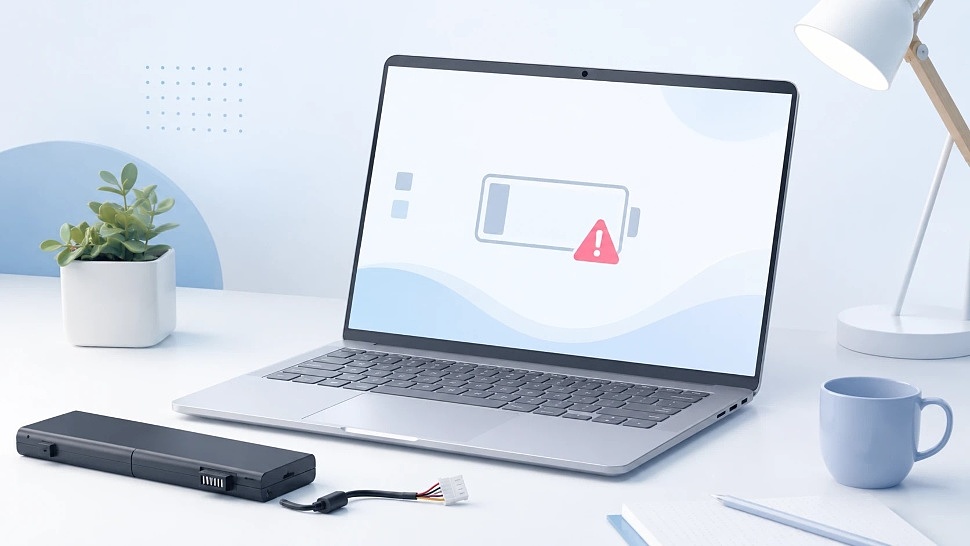
Формулювання проблеми "Батарея не виявлена" означає, що Windows припинила отримувати інформацію від контролера батареї. Це не обов'язково означає, що батарея вийшла з ладу; проблема може полягати в драйвері, поганому з'єднанні, збої BIOS, неправильному встановленні батареї в ноутбук або виході з ладу окремих елементів.
Тимчасовий збій Windows
Акумулятор також міг зникнути після оновлення, після виходу з режиму сну або через якийсь системний збій. Спочатку повністю вимкніть ноутбук. Від'єднайте зарядний пристрій і знову увімкніть його.
Якщо ваш ноутбук має знімну батарею, ви також можете спробувати скинути залишкове живлення, вимкнувши ноутбук, від'єднавши зарядний пристрій, вийнявши батарею та утримуючи кнопку живлення протягом 15 секунд. Потім встановіть батарею на місце. HP згадує цей крок, коли батарея встановлена, а ПК не може розпізнати батарею у Windows.
Якщо ви не відчуваєте в собі сил розібрати корпус і не маєте для цього знань, не намагайтеся від'єднати внутрішню батарею вручну.
Несправний драйвер акумулятора
Оскільки Windows використовує окремий системний драйвер для зв'язку з акумулятором, якщо цей драйвер вийде з ладу, акумулятор може зникнути з панелі завдань, навіть якщо він підключений.
Щоб перевстановити драйвер, виконайте такі дії:
- Відкрийте «Диспетчер пристроїв».
- Розгорніть розділ «Батареї».
- Натисніть правою кнопкою на пристрої керування акумулятором Microsoft.
- Виберіть «Видалити пристрій».
- Перезавантажте ноутбук.
Після перезапуску Windows спробує перевстановити драйвер. Microsoft також використовує це виправлення для вирішення деяких проблем із розпізнаванням батареї та заряджанням на пристроях Surface.
Якщо в Диспетчері пристроїв взагалі немає розділу "Батареї", вам потрібно перевірити, чи BIOS розпізнає батарею.
Поганий контакт або неправильне підключення
У ноутбуці зі знімною батареєю ви можете мати справу з брудними контактами або погано встановленою батареєю. Вам потрібно вийняти батарею, почистити її контакти та встановити її назад, доки вона не зафіксується. Не використовуйте металеві предмети або рідину для чищення роз'єму.
Існує ймовірність, що пристрій може видати повідомлення про проблему з контактом після заміни внутрішньої батареї. Оскільки проблема виникла одразу після завершення ремонту, варто перевірити з'єднання роз'єму, сумісність та номер деталі батареї. Виробник HP прямо зазначає, що стан "батарея не виявлена" може з'явитися після неправильного встановлення або забруднення контактів.
Акумулятор не визначається в BIOS
Оскільки BIOS працює ще до запуску Windows, він зможе розрізнити програмні проблеми та апаратні несправності. Запустіть BIOS і перейдіть до розділу, який описує стан живлення або батареї. Меню BIOS відрізняються залежно від виробника ноутбука.
Якщо батарея відображається в BIOS, але Windows її не бачить, то найімовірніше, проблема криється або в драйвері, або в налаштуваннях системи. Якщо ж навіть BIOS не надає інформації про батарею, то можна запідозрити неправильне підключення, несправний контролер або пошкодження самої батареї. Компанія Dell, наприклад, також використовує той факт, що дані про батарею доступні в BIOS, як один з діагностичних параметрів.
Застарілий BIOS або службове програмне забезпечення
Для деяких пристроїв ця помилка може бути пов'язана з помилкою BIOS. Наприклад, Dell підтвердила подібну проблему для XPS 14 9440 і випустила виправлення у вигляді оновлення BIOS. Це не означає, що оновлення виправить усі помилки, але варто перевірити сайт підтримки вашого конкретного ноутбука.
Переконайтеся, що BIOS оновлюється лише файлом, призначеним для цієї моделі ноутбука; система повинна бути підключена до мережі змінного струму.
Ви також можете спробувати пропрієтарні діагностичні інструменти, такі як Lenovo Vantage, HP Battery Check або Dell SupportAssist. Вони покажуть, чи виявлено ваш акумулятор на апаратному рівні, і відобразять код помилки.
Коли причина в самому акумуляторі
Коли акумулятор був глибоко розряджений, стався збій у контролері, клітини зазнали пошкоджень або пакет значно погіршився, він може припинити передачу даних. Є ознаки цього:
- ноутбук вимикається одразу після від’єднання зарядки;
- батарея не відображається ні у Windows, ні в BIOS;
- фірмова діагностика показує помилку;
- проблема залишилася після перевстановлення драйвера та оновлення системи;
- акумулятор здувся або деформував корпус.
Ноутбук не можна використовувати від батареї, якщо це випадок здуття батареї, і її слід відключити та замінити. В магазині деталей для ноутбуків можна перевірити характеристики та сумісність акумулятора, порівняти його форму і знайти варіант за моделлю ноутбука або каталожним номером.
Висновок
Якщо Windows виявить, що батарею не встановлено, спочатку спробуйте перезавантажити та вимкнути/увімкнути живлення. Перевстановіть драйвер і перевірте його в BIOS. Також запустіть діагностику від виробника батареї. Якщо проблема навіть не розпізнається Windows та/або перевірка виявить апаратну помилку в BIOS, тоді це, ймовірно, погане з'єднання, контролер батареї або сама батарея.