
Ретро-игры на TV Box: как настроить эмулятор и во что поиграть
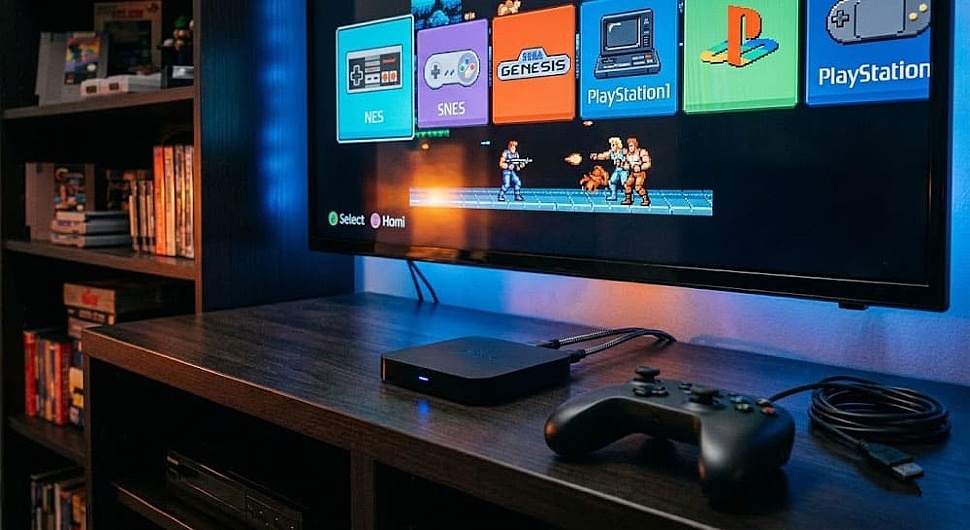
Стандартный для всех сценарий: Android TV Box стоит за телевизором, крутит Lampa, YouTube и стримы, и пылится остаток времени. Но эта же коробочка умеет запускать игры из вашего детства - Contra, Mortal Kombat, Zelda, Resident Evil - прямо на большом экране. В статье проведем разбор того, что реально работает, что требует возни, и с чего начать без лишней головной боли.
Что реально запускается на TV Box: честный список
Прежде чем тратить вечер на настройку, стоит понять, чего ожидать от конкретного железа. TV Box - это не игровая консоль, и его возможности напрямую зависят от процессора и объёма оперативной памяти (RAM).
Запускается без проблем на большинстве TV Box:
- Dendy / Famicom (NES) - "летает" даже на самых бюджетных приставках;
- Sega Mega Drive / Genesis - без тормозов, отличная совместимость;
- SNES - работает стабильно;
- Game Boy, Game Boy Color, Game Boy Advance - лёгкие, быстрые;
- Sega Master System, Game Gear.
Работает, но нужна приставка чуть мощнее (от 2 ГБ RAM, нормальный SoC):
- Sony PlayStation 1 (PSX) - требует BIOS-файл, некоторые игры капризны;
- Nintendo 64 - есть тормоза на слабом железе, N64 вообще сложен для эмуляции;
- Sega Saturn - нестабильно, лучше не рассчитывать на бюджетный бокс.
Нужен мощный TV Box (4 ГБ RAM и выше, флагманский SoC):
- PSP - работает на Amlogic S905X4 и аналогах;
- PlayStation 2 - на большинстве TV Box лучше не пробовать: тормоза, баги;
- GameCube / Wii - пока практически не вариант для TV Box.
Android-игры из Google Play работают почти на любой приставке с Android, но интерфейс большинства заточен под тачскрин, а не геймпад, это нужно учитывать.
Облачный гейминг (Xbox Cloud Gaming, GeForce NOW) - отдельная история: железо не важно, важен интернет и браузер/приложение. Об этом ниже.
Два способа превратить Android TV Box в ретро-консоль
Существует два принципиально разных подхода, и они не конкурируют - скорее дополняют друг друга.
Способ 1: Установить эмулятор на Android (проще)
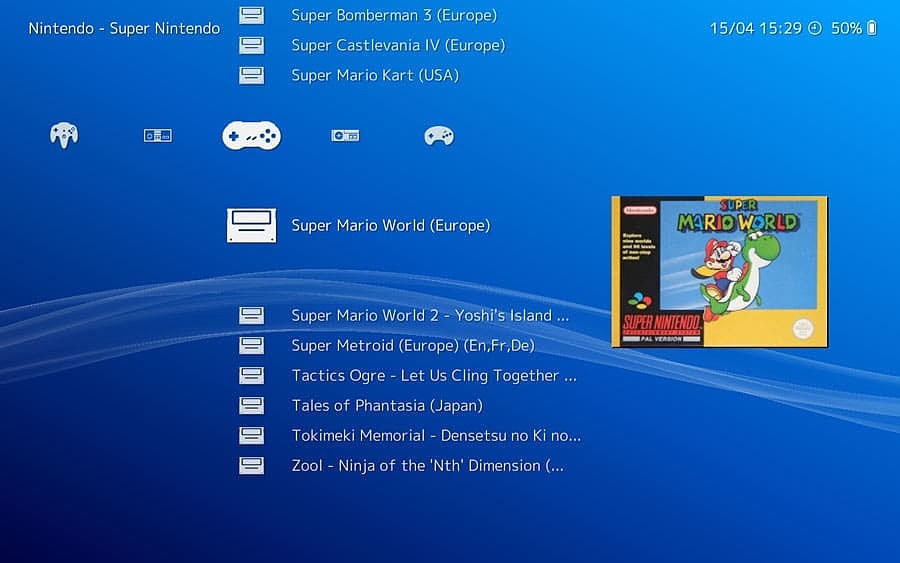
Это путь для большинства. Скачиваете приложение, добавляете игры, играете. Главный инструмент - RetroArch: универсальный фронтенд, который через подключаемые ядра (Cores) эмулирует почти всё на свете.
Альтернатива - Lemuroid: более простой интерфейс, специально заточен под Android TV, меньше настроек. Хорошо подойдёт тем, кто не хочет разбираться с RetroArch.
Способ 2: Установить отдельный дистрибутив на microSD (сложнее, но мощнее)
На карту microSD устанавливается специальная ОС - например, EmuELEC или Batocera. TV Box загружается с неё, и вы получаете полноценную ретро-станцию в духе RetroPie, без Android вообще. Это требует больше технических знаний, зато результат - как отдельная игровая консоль.
Для первого опыта рекомендуем начать со способа 1. Если понравится - потом можно экспериментировать с EmuELEC.
Пошаговая установка RetroArch на Android TV / TV Box
Шаг 1: Скачать правильную версию
Версия RetroArch в Google Play зачастую устаревшая. Актуальную сборку берём напрямую с официального сайта retroarch.com в разделе Downloads → Android → выбираем APK под свою архитектуру (обычно ARM64).
Чтобы установить APK, нужно разрешить установку из неизвестных источников:
- Настройки → Безопасность → Неизвестные источники (или аналогичный пункт в вашей прошивке).
Шаг 2: Подключить геймпад
RetroArch почти бесполезен без геймпада - пульт от телевизора не даст нужного управления. Подойдёт:
- Любой Bluetooth-геймпад - Xbox, DualShock, 8BitDo, EasySMX и аналоги.
- Проводной USB-геймпад через OTG-адаптер (если у приставки нет USB Type-A).
Большинство современных геймпадов определяются автоматически. Если кнопки работают неправильно, в RetroArch зайдите в Настройки → Ввод → Управление порта 1 и переназначьте клавиши вручную.
Важно: Сразу настройте «горячие клавиши» (хоткеи) - комбинацию для выхода из игры обратно в меню. Без этого придётся перезагружать приставку.
Шаг 3: Выбрать интерфейс (Skin)
RetroArch поддерживает несколько видов меню. На большом экране телевизора лучше всего смотрятся два:
- Ozone - лаконичный, современный, отлично читается с дивана.
- XMB - стиль PlayStation, сетка с иконками.
Переключается в Настройки → Интерфейс пользователя → Оформление меню.
Шаг 4: Скачать ядра (Cores)
Ядро - это эмулятор конкретной платформы, встроенный в RetroArch. Без ядра игры не запустить.
Перед загрузкой ядер обновите базы данных: Главное меню → Онлайн-обновления → Обновить все
Затем: Главное меню → Загрузить ядро → выбираете нужные платформы.
Какое ядро выбрать под каждую платформу:
| Платформа | Рекомендуемое ядро | Запасное ядро |
|---|---|---|
| NES / Dendy | Nestopia UE | FCEUmm |
| Sega Mega Drive | Genesis Plus GX | PicoDrive |
| SNES | Snes9x | bsnes |
| PlayStation 1 | Beetle PSX HW | PCSX ReARMed |
| Nintendo 64 | Mupen64Plus-Next | ParaLLEl N64 |
| GBA | mGBA | VBA-M |
| PSP | PPSSPP | - |
Если игра тормозит или не запускается - попробуйте запасное ядро. Иногда разница огромная.
Шаг 5: Добавить игры
Скопируйте ROM-файлы на флешку или карту microSD. RetroArch работает с архивами (ZIP, 7z) - распаковывать не нужно.
Два варианта запуска:
- Быстрый: Главное меню → Загрузить контент → найти файл, выбрать ядро.
- Библиотека: Главное меню → Импорт контента → указать папку, RetroArch сам отсканирует и разложит игры по платформам с обложками.
Сканирование большой коллекции идёт долго (1000 файлов - около часа), но в фоне, не мешая.
Шаг 6: Для PS1 - добавить BIOS
Sony PlayStation 1 требует файл BIOS для корректной эмуляции. Без него часть игр не запустится или будет вылетать.
Файл BIOS нужно положить в папку:/RetroArch/system/ во внутренней памяти приставки.
Ищите файл с именем scph1001.bin или аналогичный - его легко найти через поисковик.
Где взять ROM-файлы
Это самый частый вопрос, и он вполне понятен. Технически, ROM - это копия картриджа или диска. Если у вас физически есть оригинальная игра, создание её копии для личного использования - серая зона, которая в большинстве стран не преследуется.
Легальные варианты:
- My Abandonware - старые игры, права на которые фактически заброшены.
- Archive.org - большой архив классики, часть официально разрешена к скачиванию.
- Homebrew-игры - бесплатные игры, написанные энтузиастами специально для старых платформ.
Что стоит знать: Коммерческие игры по-прежнему защищены авторским правом, даже если им 30 лет. Скачивать их из случайных источников - на свой страх и риск.
Геймпад к TV Box: что работает и как подключить
Без геймпада игра на TV Box превращается в пытку. Хорошая новость: выбор большой, и большинство моделей подключаются без плясок с бубном.
Bluetooth-геймпады - самый удобный вариант. Никаких проводов, работают на расстоянии. Хорошо зарекомендовали себя:
- 8BitDo SN30 Pro / Pro 2 - отличная совместимость с Android, удобная раскладка, долгая зарядка
- Xbox Wireless Controller - через Bluetooth работает со многими TV Box
- DualShock 4 / DualSense - подключается, но иногда нужна настройка кнопок
- EasySMX ESM-9110 и аналоги - бюджетно, работает из коробки
USB-геймпад через OTG - если нет Bluetooth или хочется стабильности. Для TV Box без USB-A порта нужен переходник micro USB OTG или USB-C OTG.
Настройка раскладки в RetroArch: Стандарт - раскладка Xbox (XYAB). Если геймпад определился с перепутанными кнопками: Настройки → Ввод → Управление порта 1 → Назначить все элементы управления.
Xbox Cloud Gaming и облачный гейминг на TV Box
Если хочется играть не в ретро, а в современные AAA-игры - и при этом не тратиться на консоль или мощный TV Box - облачный гейминг меняет правила игры.
Xbox Cloud Gaming (xCloud) через подписку Xbox Game Pass Ultimate позволяет запускать сотни игр прямо в браузере или через приложение. TV Box с нормальным Chromium-браузером и стабильным интернетом (от 15 Мбит/с) справляется.
GeForce NOW от Nvidia - аналогичный сервис, есть бесплатный уровень.
Что нужно:
- Стабильный интернет (проводной или хороший Wi-Fi).
- Браузер на TV Box, поддерживающий нужный сайт.
- Геймпад (без него в облачный гейминг неудобно).
- Подписка на соответствующий сервис.
Железо TV Box в данном случае не критично - вся нагрузка на серверах.
Как выбрать TV Box под игры: на что смотреть
Если вы только думаете о покупке - вот ключевые параметры.
| Параметр | Минимум для ретро | Комфортно для PSP/N64 | Для облачного гейминга |
|---|---|---|---|
| Процессор | Любой Amlogic S905 | Amlogic S905X4 и выше | Любой с нормальным браузером |
| ОЗУ | 2 ГБ | 4 ГБ | 2 ГБ достаточно |
| Bluetooth | Желательно | Обязательно | Обязательно |
| USB | OTG через переходник | Нативный USB-A | Нативный USB-A |
| Прошивка | Android 9+ | Android 11+ | Android 9+ |
Вывод: Для ретро-эмуляции до PS1 включительно подходит практически любой современный TV Box. Для PSP, N64 и тяжёлых Android-игр уже нужна приставка среднего класса. PS2 и GameCube - пока не вариант для TV Box.
Частые вопросы (FAQ)
Можно ли играть на TV Box без интернета?
Да, эмуляторы работают полностью офлайн. Интернет нужен только для загрузки ядер и обновлений RetroArch, а также для облачного гейминга.
Нужно ли рутировать TV Box для эмуляторов?
Нет. RetroArch, Lemuroid и большинство других эмуляторов работают без root. Root может понадобиться только для отдельных продвинутых операций.
Почему игра тормозит в RetroArch?
Причин несколько: слабое железо, неподходящее ядро, неправильные настройки видео. Первый шаг - попробовать другое ядро для той же платформы. Второй - в настройках видео переключить драйвер с "gl" на "vulkan" или наоборот.
Какой эмулятор лучше для Android TV - RetroArch или Lemuroid?
RetroArch мощнее и универсальнее, но требует настройки. Lemuroid проще и сразу работает на пульт от телевизора - хороший старт для новичков.
Работает ли DualShock 4 с TV Box?
Да, через Bluetooth. Иногда кнопки определяются не так - нужно переназначить в настройках RetroArch.
Как сохранять прогресс в эмуляторе?
В RetroArch во время игры нажмите горячую клавишу для входа в меню эмулятора → "Сохранить слот". Также работают встроенные сохранения самих игр.
Итого
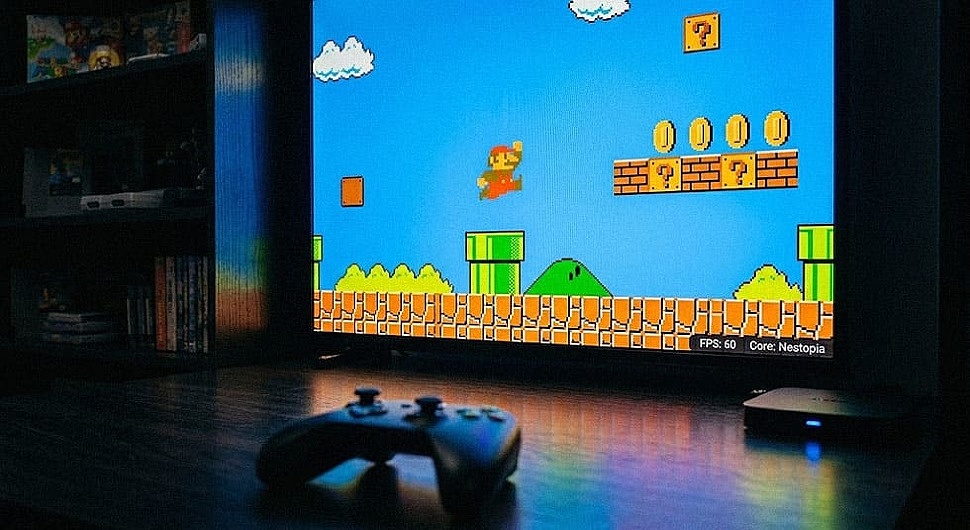
TV Box - это не только стриминг. С RetroArch или Lemuroid он превращается в ретро-консоль, которая запускает несколько тысяч игр с Dendy до PSP. Установка занимает вечер, геймпад найдётся за 1000 гривен, а ощущение, когда на большом экране запускается Contra или Comix Zone - совершенно особое.
Начните с RetroArch, скачайте несколько игр для Sega и NES, настройте геймпад - и посмотрите, нужно ли вам что-то большее. Скорее всего, нет.