
Ретро-ігри на TV Box: як налаштувати емулятор і у що пограти
Стандартний для всіх сценарій: Android TV Box стоїть за телевізором, крутить Lampa, YouTube і стріми, і пилиться решту часу. Але ця сама коробочка вміє запускати ігри з вашого дитинства — Contra, Mortal Kombat, Zelda, Resident Evil — прямо на великому екрані. У статті розберемо, що реально працює, що потребує возні, і з чого почати без зайвого головного болю.
Що реально запускається на TV Box: чесний список
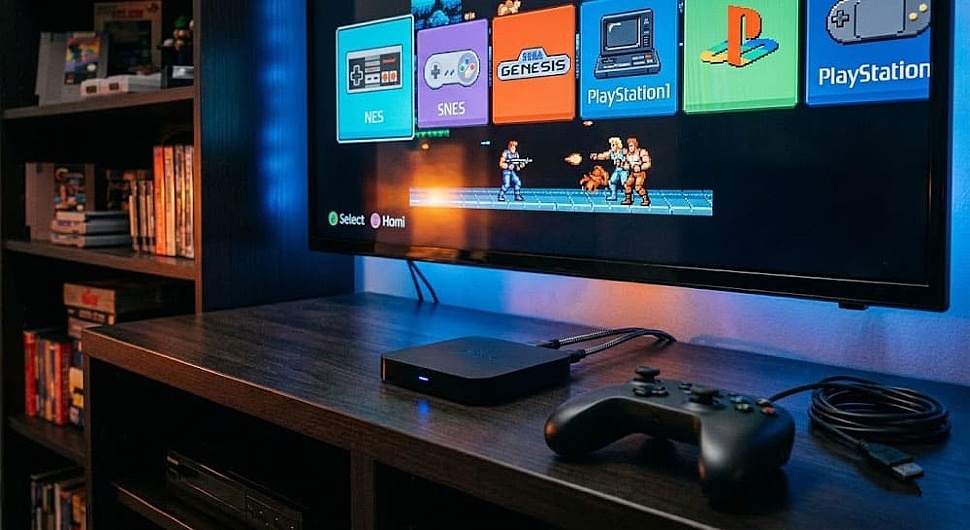
Перш ніж витрачати вечір на налаштування, варто зрозуміти, чого очікувати від конкретного заліза. TV Box — це не ігрова консоль, і його можливості напряму залежать від процесора та обсягу оперативної пам'яті (RAM).
Запускається без проблем на більшості TV Box:
- Dendy / Famicom (NES) — «літає» навіть на найбюджетніших приставках;
- Sega Mega Drive / Genesis — без гальм, відмінна сумісність;
- SNES — працює стабільно;
- Game Boy, Game Boy Color, Game Boy Advance — легкі, швидкі;
- Sega Master System, Game Gear.
Працює, але потрібна приставка трохи потужніша (від 2 ГБ RAM, нормальний SoC):
- Sony PlayStation 1 (PSX) — потребує BIOS-файл, деякі ігри примхливі;
- Nintendo 64 — є гальма на слабкому залізі, N64 взагалі складний для емуляції;
- Sega Saturn — нестабільно, краще не розраховувати на бюджетний бокс.
Потрібен потужний TV Box (4 ГБ RAM і вище, флагманський SoC):
- PSP — працює на Amlogic S905X4 та аналогах;
- PlayStation 2 — на більшості TV Box краще не пробувати: гальма, баги;
- GameCube / Wii — поки практично не варіант для TV Box.
Android-ігри з Google Play працюють майже на будь-якій приставці з Android, але інтерфейс більшості заточений під тачскрін, а не геймпад — це потрібно враховувати.
Хмарний гейминг (Xbox Cloud Gaming, GeForce NOW) — окрема історія: залізо не важливе, важливий інтернет і браузер/додаток. Про це нижче.
Два способи перетворити Android TV Box на ретро-консоль
Існує два принципово різних підходи, і вони не конкурують — скоріше доповнюють один одного.
Спосіб 1: Встановити емулятор на Android (простіше)
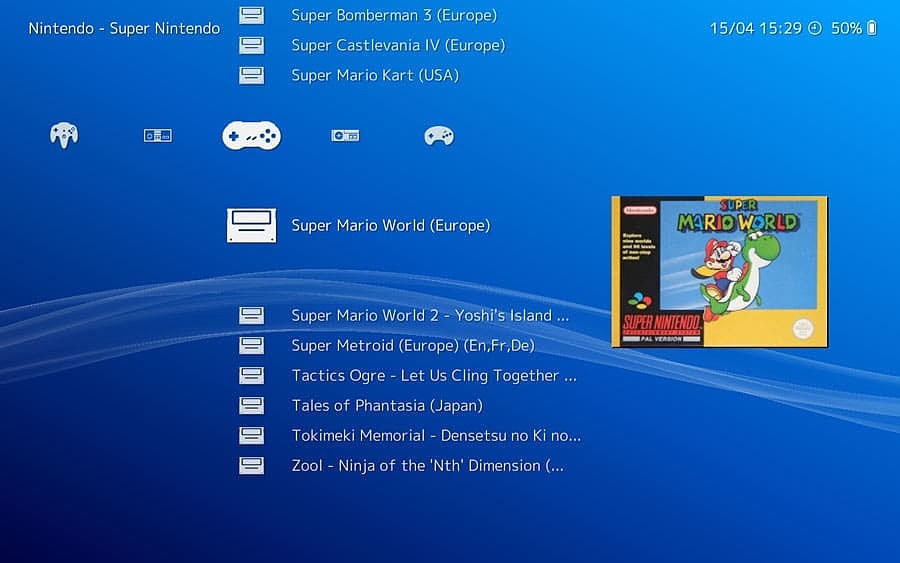
Це шлях для більшості. Завантажуєте додаток, додаєте ігри, граєте. Головний інструмент — RetroArch: універсальний фронтенд, який через підключувані ядра (Cores) емулює майже все на світі.
Альтернатива — Lemuroid: простіший інтерфейс, спеціально заточений під Android TV, менше налаштувань. Добре підійде тим, хто не хоче розбиратися з RetroArch.
Спосіб 2: Встановити окремий дистрибутив на microSD (складніше, але потужніше)
На карту microSD встановлюється спеціальна ОС — наприклад, EmuELEC або Batocera. TV Box завантажується з неї, і ви отримуєте повноцінну ретро-станцію в дусі RetroPie, без Android взагалі. Це потребує більше технічних знань, зате результат — як окрема ігрова консоль.
Для першого досвіду рекомендуємо почати зі способу 1. Якщо сподобається — потім можна експериментувати з EmuELEC.
Покрокова установка RetroArch на Android TV / TV Box
Крок 1: Завантажити правильну версію
Версія RetroArch у Google Play найчастіше застаріла. Актуальну збірку беремо напряму з офіційного сайту retroarch.com у розділі Downloads → Android → вибираємо APK під свою архітектуру (зазвичай ARM64).
Щоб встановити APK, потрібно дозволити встановлення з невідомих джерел:
- Налаштування → Безпека → Невідомі джерела (або аналогічний пункт у вашій прошивці).
Крок 2: Підключити геймпад
RetroArch майже марний без геймпада — пульт від телевізора не дасть потрібного керування. Підійде:
- Будь-який Bluetooth-геймпад — Xbox, DualShock, 8BitDo, EasySMX та аналоги.
- Дротовий USB-геймпад через OTG-адаптер (якщо у приставки немає USB Type-A).
Більшість сучасних геймпадів визначаються автоматично. Якщо кнопки працюють неправильно, у RetroArch зайдіть у Налаштування → Введення → Керування порту 1 і перепризначте клавіші вручну.
Важливо: Одразу налаштуйте «гарячі клавіші» (хоткеї) — комбінацію для виходу з гри назад у меню. Без цього доведеться перезавантажувати приставку.
Крок 3: Вибрати інтерфейс (Skin)
RetroArch підтримує кілька видів меню. На великому екрані телевізора найкраще виглядають два:
- Ozone — лаконічний, сучасний, відмінно читається з дивана.
- XMB — стиль PlayStation, сітка з іконками.
Перемикається в Налаштування → Інтерфейс користувача → Оформлення меню.
Крок 4: Завантажити ядра (Cores)
Ядро — це емулятор конкретної платформи, вбудований у RetroArch. Без ядра ігри не запустити.
Перед завантаженням ядер оновіть бази даних: Головне меню → Онлайн-оновлення → Оновити все
Потім: Головне меню → Завантажити ядро → вибираєте потрібні платформи.
Яке ядро вибрати під кожну платформу:
| Платформа | Рекомендоване ядро | Запасне ядро |
|---|---|---|
| NES / Dendy | Nestopia UE | FCEUmm |
| Sega Mega Drive | Genesis Plus GX | PicoDrive |
| SNES | Snes9x | bsnes |
| PlayStation 1 | Beetle PSX HW | PCSX ReARMed |
| Nintendo 64 | Mupen64Plus-Next | ParaLLEl N64 |
| GBA | mGBA | VBA-M |
| PSP | PPSSPP | - |
Якщо гра гальмує або не запускається — спробуйте запасне ядро. Іноді різниця величезна.
Крок 5: Додати ігри
Скопіюйте ROM-файли на флешку або карту microSD. RetroArch працює з архівами (ZIP, 7z) — розпаковувати не потрібно.
Два варіанти запуску:
- Швидкий: Головне меню → Завантажити контент → знайти файл, вибрати ядро.
- Бібліотека: Головне меню → Імпорт контенту → вказати папку, RetroArch сам відсканує і розкладе ігри по платформах з обкладинками.
Сканування великої колекції йде довго (1000 файлів — близько години), але у фоні, не заважаючи.
Крок 6: Для PS1 — додати BIOS
Sony PlayStation 1 потребує файл BIOS для коректної емуляції. Без нього частина ігор не запуститься або вилітатиме.
Файл BIOS потрібно покласти в папку:/RetroArch/system/ у внутрішній пам'яті приставки.
Шукайте файл з іменем scph1001.bin або аналогічний — його легко знайти через пошуковик.
Де взяти ROM-файли
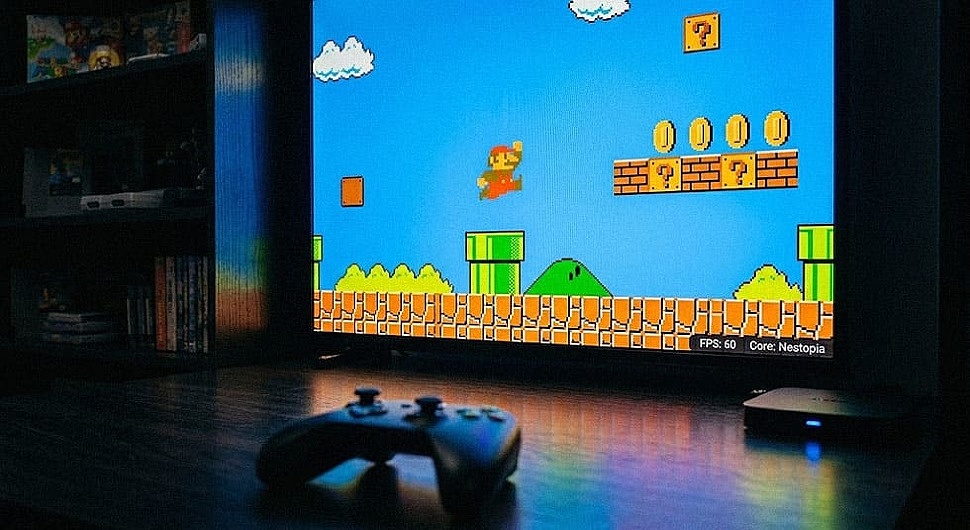
Це найчастіше запитання, і воно цілком зрозуміле. Технічно, ROM — це копія картриджа або диска. Якщо у вас фізично є оригінальна гра, створення її копії для особистого використання — сіра зона, яка в більшості країн не переслідується.
Легальні варіанти:
- My Abandonware — старі ігри, права на які фактично покинуті.
- Archive.org — великий архів класики, частина офіційно дозволена для завантаження.
- Homebrew-ігри — безкоштовні ігри, написані ентузіастами спеціально для старих платформ.
Що варто знати: Комерційні ігри досі захищені авторським правом, навіть якщо їм 30 років. Завантажувати їх із випадкових джерел — на свій страх і ризик.
Геймпад до TV Box: що працює і як підключити
Без геймпада гра на TV Box перетворюється на катування. Хороша новина: вибір великий, і більшість моделей підключаються без танців з бубном.
Bluetooth-геймпади — найзручніший варіант. Жодних проводів, працюють на відстані. Добре зарекомендували себе:
- 8BitDo SN30 Pro / Pro 2 — відмінна сумісність з Android, зручне розкладання, тривалий заряд
- Xbox Wireless Controller — через Bluetooth працює з багатьма TV Box
- DualShock 4 / DualSense — підключається, але іноді потрібне налаштування кнопок
- EasySMX ESM-9110 та аналоги — бюджетно, працює з коробки
USB-геймпад через OTG — якщо немає Bluetooth або хочеться стабільності. Для TV Box без USB-A порту потрібен перехідник micro USB OTG або USB-C OTG.
Налаштування розкладки в RetroArch: Стандарт — розкладка Xbox (XYAB). Якщо геймпад визначився з переплутаними кнопками: Налаштування → Введення → Керування порту 1 → Призначити всі елементи керування.
Xbox Cloud Gaming і хмарний гейминг на TV Box
Якщо хочеться грати не в ретро, а в сучасні AAA-ігри — і при цьому не витрачатися на консоль або потужний TV Box — хмарний гейминг змінює правила гри.
Xbox Cloud Gaming (xCloud) через підписку Xbox Game Pass Ultimate дозволяє запускати сотні ігор прямо в браузері або через додаток. TV Box із нормальним Chromium-браузером і стабільним інтернетом (від 15 Мбіт/с) справляється.
GeForce NOW від Nvidia — аналогічний сервіс, є безкоштовний рівень.
Що потрібно:
- Стабільний інтернет (дротовий або хороший Wi-Fi).
- Браузер на TV Box, що підтримує потрібний сайт.
- Геймпад (без нього в хмарному геймингу незручно).
- Підписка на відповідний сервіс.
Залізо TV Box у цьому випадку не критичне — весь навантаження на серверах.
Як вибрати TV Box під ігри: на що дивитися
Якщо ви тільки думаєте про покупку — ось ключові параметри.
| Параметр | Мінімум для ретро | Комфортно для PSP/N64 | Для хмарного геймингу |
|---|---|---|---|
| Процесор | Будь-який Amlogic S905 | Amlogic S905X4 і вище | Будь-який із нормальним браузером |
| ОЗП | 2 ГБ | 4 ГБ | 2 ГБ достатньо |
| Bluetooth | Бажано | Обов'язково | Обов'язково |
| USB | OTG через перехідник | Нативний USB-A | Нативний USB-A |
| Прошивка | Android 9+ | Android 11+ | Android 9+ |
Висновок: Для ретро-емуляції до PS1 включно підходить практично будь-який сучасний TV Box. Для PSP, N64 і важких Android-ігор вже потрібна приставка середнього класу. PS2 і GameCube — поки не варіант для TV Box.
Часті запитання (FAQ)
Чи можна грати на TV Box без інтернету?
Так, емулятори працюють повністю офлайн. Інтернет потрібен лише для завантаження ядер і оновлень RetroArch, а також для хмарного геймингу.
Чи потрібно рутувати TV Box для емуляторів?
Ні. RetroArch, Lemuroid і більшість інших емуляторів працюють без root. Root може знадобитися лише для окремих просунутих операцій.
Чому гра гальмує в RetroArch?
Причин кілька: слабке залізо, непідходяще ядро, неправильні налаштування відео. Перший крок — спробувати інше ядро для тієї ж платформи. Другий — у налаштуваннях відео переключити драйвер з «gl» на «vulkan» або навпаки.
Який емулятор кращий для Android TV — RetroArch чи Lemuroid?
RetroArch потужніший і універсальніший, але потребує налаштування. Lemuroid простіший і одразу працює на пульт від телевізора — харний старт для новачків.
Чи працює DualShock 4 з TV Box?
Так, через Bluetooth. Іноді кнопки визначаються не так — потрібно перепризначити в налаштуваннях RetroArch.
Як зберігати прогрес в емуляторі?
У RetroArch під час гри натисніть гарячу клавішу для входу в меню емулятора → «Зберегти слот». Також працюють вбудовані збереження самих ігор.
Підсумок
TV Box — це не тільки стрімінг. З RetroArch або Lemuroid він перетворюється на ретро-консоль, яка запускає кілька тисяч ігор від Dendy до PSP. Установка займає вечір, геймпад знайдеться за 1000 гривень, а відчуття, коли на великому екрані запускається Contra або Comix Zone — зовсім особливе.
Почніть з RetroArch, завантажте кілька ігор для Sega і NES, налаштуйте геймпад — і подивіться, чи потрібно вам щось більше. Швидше за все, ні.